Optima-Tools · Votre interface de travail

Vos usages. Vos modèles.
Une interface. OT.

OT est l’interface qui réunit vos outils et vos moteurs d’IA. Langage, création d’image, vidéo, documents : choisissez des moteurs compatibles avec votre installation et retrouvez vos usages dans un même environnement.

Application locale sur le poste ou l’infrastructure interne
Licence hors ligne vérifiée dans l’application
Version gratuite complète pour un utilisateur, sans connexion
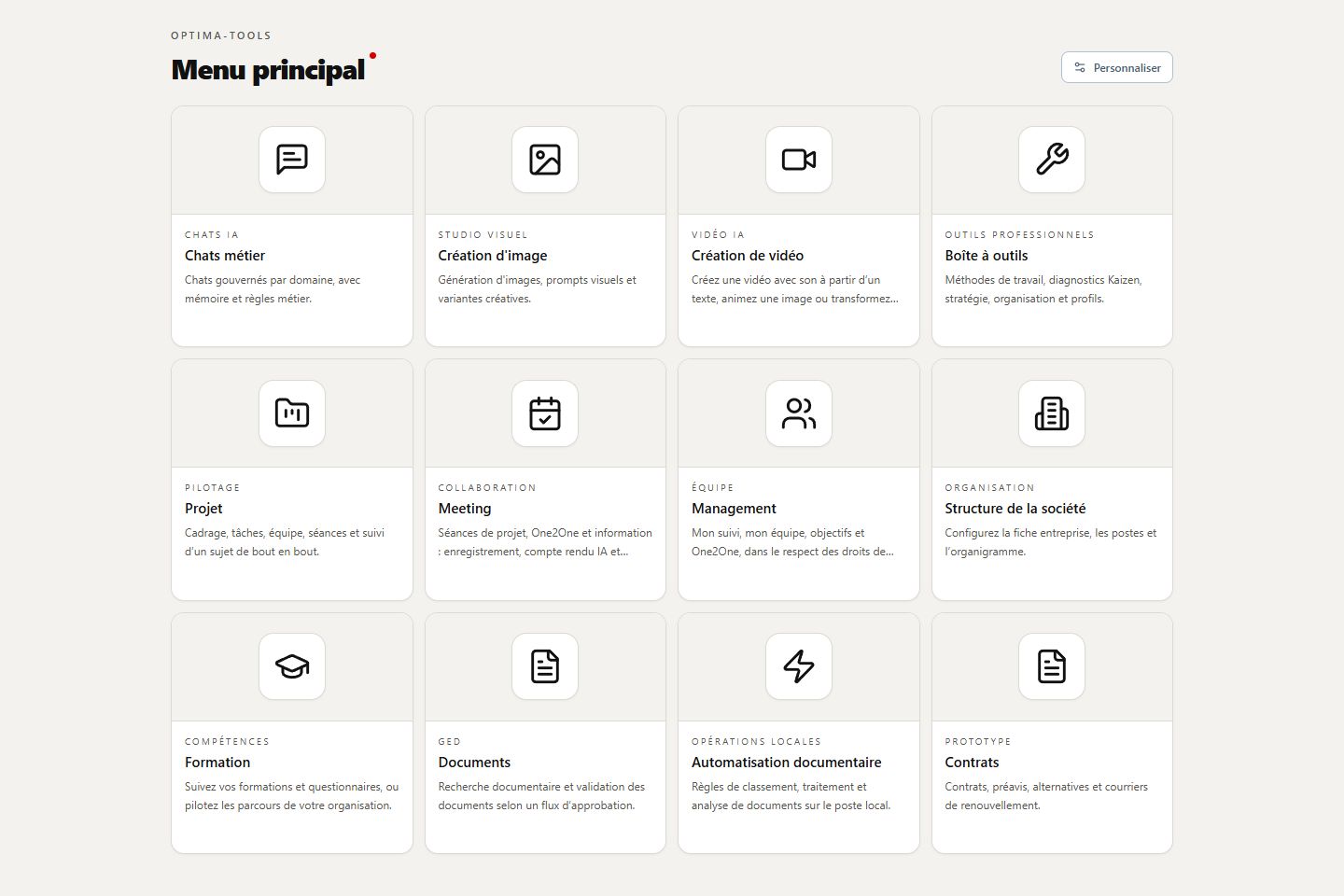
Optima-Tools capture actuelle
Menu principal actuel d’Optima-Tools
01
Choisir un espacemétier, analyse ou document
Prêt sur votre installationsans appel quotidien à un serveur de licence
Chats métierAnalyses guidéesCréation d’imageCréation vidéoRecherche documentaireFormationValidationAutomatisation · bientôt

OT · Une interface, un travail relié

Une interface.
Votre travail, relié.

Un projet peut réunir plusieurs métiers, leurs échanges, leurs analyses et leurs actions. Optima-Tools permet de relier ces usages pour garder un cadre commun et retrouver le contexte utile à la décision.

Projet transversal

Le point de rencontre

Projet Qualité

Un objectif commun. Plusieurs métiers. Un suivi partagé.

01 / ÉCHANGER

Un chat commun
pour avancer ensemble.

Échangez dans une discussion partagée et rattachez des dossiers de chat au projet. L’assistant reste optionnel : les personnes peuvent aussi travailler ensemble sans le solliciter.

Voir le chat commun
02 / ANALYSER

Les bons outils,
dans le bon contexte.

Enregistrez une analyse dans un projet, retrouvez-la avec les autres travaux et préparez les points à discuter. Les méthodes servent le projet, de la question initiale aux actions à confirmer.

Explorer les outils
03 / RASSEMBLER

Les documents et séances
gardent leur place.

Reliez au projet les espaces documentaires, les validations et les séances utiles. Les sources et les échanges se retrouvent dans un même espace de travail, avec leurs droits d’accès.

Consulter les documents
04 / SUIVRE

Le management
garde le fil.

Retrouvez les projets, les échéances, les objectifs et les formations dans le périmètre autorisé. Les responsabilités et les prochaines étapes restent visibles entre les métiers.

Voir le suivi en management

Vous choisissez ce qui est relié et partagé. Les projets, les dossiers rattachés et les discussions partagées suivent les droits d’accès de votre installation.

Trois Brains · Un cadre commun

Du cadre global
à votre façon
de travailler.

Trois niveaux complémentaires structurent les consignes : gouvernance, métier, préférences personnelles. Ce sont des niveaux de configuration dans OT, pas trois modèles de langage imposés.

Explorer les espaces métier
01
Gouvernance · Toute l’application

Guardian Brain

Pose le cadre commun : politiques de données, restrictions et garde-fous transverses qui encadrent les usages.

Comprendre son rôle

Les consignes métier et personnelles doivent rester dans ce cadre. Ces contrôles accompagnent l’usage de l’IA sans remplacer la vérification humaine des résultats.

02
Métier · Espace ou département

Master Brain

Définit la mission de l’espace, la logique métier et les sources qui donnent du contexte aux réponses.

Comprendre son rôle

Il oriente le travail selon les besoins du métier et les sources approuvées, dans les limites du Guardian Brain.

03
Personnel · Votre manière de travailler

Worker Brain

Affine le style, le format et les préférences de restitution, dans le cadre des deux niveaux supérieurs.

Comprendre son rôle

Une réponse synthétique, une présentation structurée ou un ton adapté : la forme évolue sans modifier les règles métier et globales.

Un résultat contextualisé, à vérifier et à utiliser.

01 · Les espaces OT

Chaque besoin a
son espace de travail.

Le menu actuel donne accès aux espaces de travail selon vos droits et la configuration de votre installation. L’utilisateur choisit son objectif, travaille dans un cadre adapté puis retrouve son résultat au même endroit.

Explorez les menus de l’application. Cliquez sur un espace pour découvrir son interface, sans lancer d’action.

De la question à une lecture structurée

La bonne méthode.
Pour la bonne question.

Des parcours guidés et des outils complémentaires
pour préparer une décision, pas la subir.

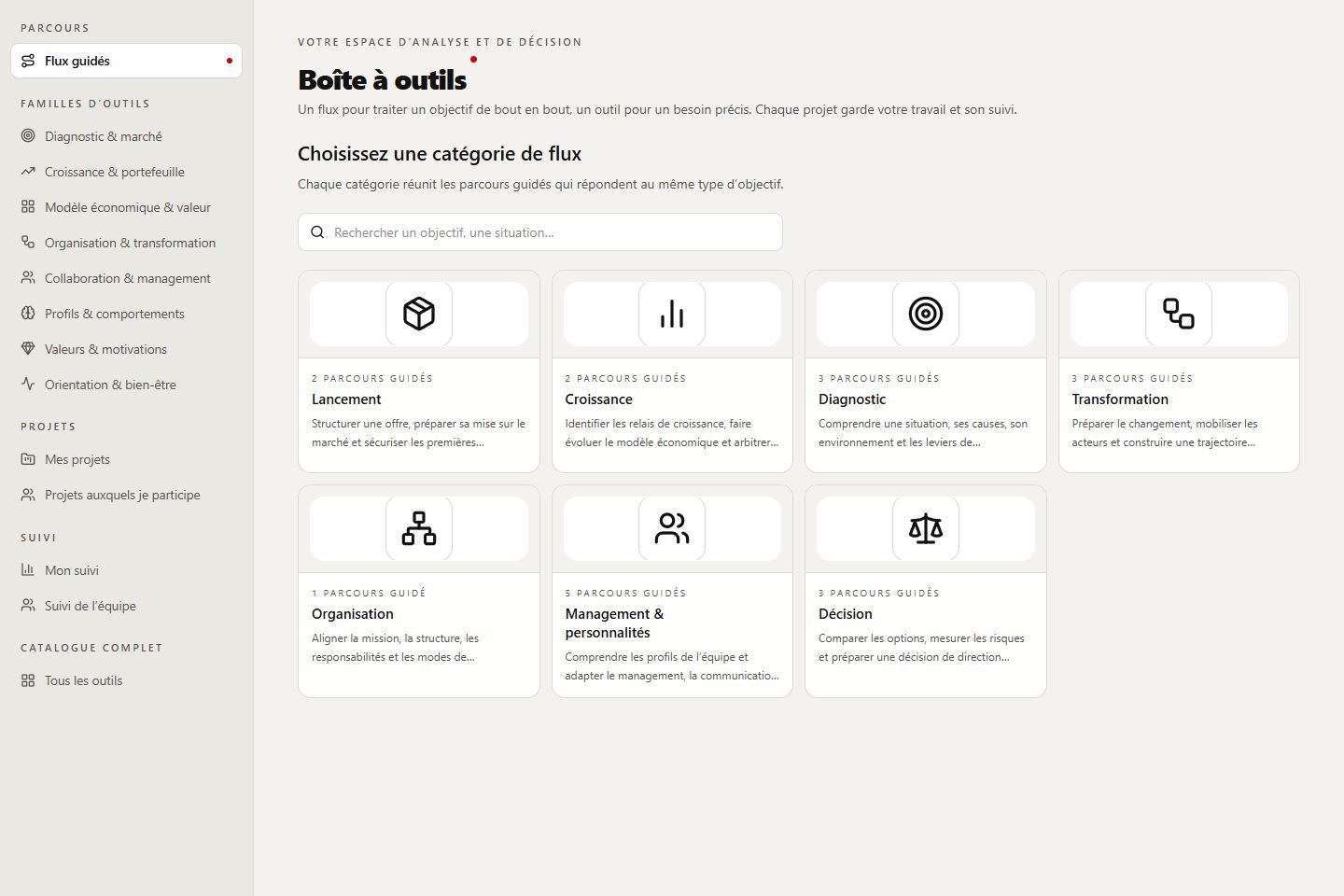
La boîte à outils actuelle
Interface actuelle de la boîte à outils : lancement, croissance, diagnostic, transformation, organisation, management et décision
Capture de l’application · Boîte à outils actuelle.
01

Éclairer une orientation

Diagnostic, marché, croissance et modèle économique.

02

Mieux travailler ensemble

Responsabilités, management, préférences et motivations.

03

Passer à la suite

Une synthèse à discuter, un plan d’action à suivre.

04

Collaborer au-delà des métiers

Reliez les analyses, les échanges et les actions dans un projet commun. Chaque métier apporte son regard.

L’IA propose. Vos équipes analysent et décident.

Voir l’ensemble des outils d’analyse 29 outils recensés dans la version actuelle

Diagnostic & marché

  • Forces, fragilités, opportunités et risquesAnalyse forces, faiblesses, opportunités et menaces.
  • Analyse de l’environnement externeMacro-environnement : Politique, Économique, Social, Technologique, Environnemental, Légal.
  • Analyse de la dynamique concurrentielleAnalyse de l'intensité concurrentielle et de l'attractivité du secteur.

Croissance & portefeuille

  • Choix des voies de croissanceStratégies de croissance : pénétration, développement produit / marché, diversification.
  • Analyse du portefeuille d’offresPortefeuille de produits selon la part de marché relative et le taux de croissance du marché.

Modèle économique & valeur

  • Construction du modèle économiqueModéliser un modèle économique en 9 blocs : partenaires, activités, ressources, valeur, clients, canaux, coûts, revenus.
  • Chaîne de valeurExaminer les activités qui contribuent à la création de valeur.

Organisation & transformation

  • Alignement de l’organisationDiagnostiquer l'alignement organisationnel selon 7 leviers : Stratégie, Structure, Systèmes, Valeurs, Compétences, Style, Staff.
  • Carte des parties prenantesCartographier et prioriser les parties prenantes selon leur pouvoir et leur intérêt.

Collaboration & management

  • Style de management et leadershipPrenez du recul sur votre manière de travailler et de communiquer au quotidien.
  • Répartition des rôles et responsabilitésClarifier qui réalise, décide, contribue et doit être informé.
  • Préparation et suivi des réunionsProjets de réunions : enregistrement vocal, PV généré par l’IA, décisions et suivi des actions.
  • Suivi des talentsDocumenter les faits, aspirations, plans de développement et revues de talents dans le périmètre managérial.

Profils & comportements

  • Exploration des traits de personnalitéExplorez votre fonctionnement habituel à partir de situations de la vie quotidienne.
  • Boussole de personnalitéFaites le point sur vos préférences dans les situations de travail.
  • Personnalité & résilienceExplorez vos habitudes et vos réactions dans différents contextes.
  • Couleurs de communicationPrenez du recul sur votre manière d’interagir au travail.
  • Traits et relations professionnellesExplorez votre manière habituelle d’aborder les situations et les relations.
  • Préférences cognitives (4 quadrants)Faites le point sur votre façon d’aborder une tâche ou une situation nouvelle.
  • Habitudes et comportements professionnelsRépondez à un questionnaire individuel sur vos habitudes professionnelles.
  • Gestion des conflits (5 styles)Explorez vos réactions habituelles dans les situations de désaccord.

Valeurs & motivations

  • Valeurs personnelles (10 familles)Faire le point sur les valeurs qui comptent au quotidien.
  • Forces de caractère (6 vertus)Explorer les façons d’agir mobilisées dans différentes situations.
  • Motivations et habitudes personnellesPrenez du recul sur vos habitudes et vos motivations personnelles.

Orientation & bien-être

  • Intérêts professionnels (6 domaines)Explorez les activités professionnelles qui retiennent votre intérêt.
  • Baromètre d’humeurFaites le point sur votre ressenti au moment de répondre.
  • Rapport au temps (5 perspectives)Explorez la façon dont vous abordez vos expériences et vos projets.
  • Confiance & Estime de soiPrendre du recul sur la perception de soi et la confiance en ses capacités.

Cadre de la stratégie

  • Définition stratégiqueConstruire la mission, la vision et les valeurs de l’entreprise.

Les intitulés de présentation décrivent les usages en termes génériques. Les questionnaires servent à la réflexion et au dialogue ; ils ne constituent ni une certification, ni un diagnostic clinique, ni une décision automatique.

Management · Équipes · Développement

Une aide réelle et soutenue
pour les responsables et les RH.

Mieux comprendre les façons de travailler, préparer un entretien et convenir d’actions concrètes. Les résultats ouvrent une discussion utile pour accompagner les équipes et éclairer les décisions.

Préparer les entretiens

Poser des questions plus précises sur les besoins, les difficultés et les conditions de réussite.

Mieux coordonner les équipes

Clarifier les rôles, adapter la communication et convenir d’engagements compréhensibles par chacun.

Soutenir le développement

Transformer les échanges en objectifs et en actions de progression, puis les reprendre lors du suivi.

DISC · Lecture des résultatsMode démonstration

Profil par dimension

Échelle de 0 à 5

Conformité5.0 / 5
Dominance4.0 / 5
Influence3.0 / 5
Stabilité3.0 / 5

Ce que cette lecture peut apporter

Une préférence pour la précision et des objectifs clairs peut aider à structurer le travail. Pour avancer ensemble, distinguez les détails indispensables de ceux qui peuvent attendre, puis invitez l’équipe à réagir.

Une action à suivre

Commencer le prochain point projet par une recommandation et deux faits clés. Vérifier ensuite que chacun a compris la prochaine étape.

Adapter la communication

Des pistes à vérifier dans l’échange, selon la tendance de votre interlocuteur.

Dominance

Allez droit au but, formulez le résultat attendu et laissez un choix entre des options concrètes.

Résultat attendu → options → décision → échéance

Influence

Laissez une place aux idées et à l’échange, puis reformulez les engagements pris.

Idées → échanges → accord → prochaine étape

Stabilité

Expliquez le contexte, laissez un temps de réponse et précisez les étapes du changement.

Contexte → écoute → étapes → suivi

Conformité

Appuyez la proposition sur des faits vérifiables et distinguez les points confirmés des questions ouvertes.

Objectif → faits → vérification → décision

Les scores sont des repères de communication à confronter aux situations vécues. Ils ne mesurent pas la performance et ne décident pas à la place du responsable.

04 · Fonctionnement local

Votre environnement
reste le centre.

Optima-Tools est installé sur le poste ou l’infrastructure interne de l’organisation. La licence est importée et contrôlée localement ; aucune connexion quotidienne à un service de licence n’est nécessaire.

Les moteurs IA peuvent être locaux. Si votre organisation active un fournisseur distant ou une recherche web, les échanges correspondants suivent alors la configuration choisie.

Des droits utilisateurs précis

Gérez les utilisateurs, les rôles et les droits effectifs pour adapter l’accès aux espaces et aux fonctions aux responsabilités de chacun.

Vos dossiers internes, des recherches approfondies

Rattachez des dossiers internes à vos espaces documentaires. L’indexation, l’OCR et la recherche plein texte permettent de retrouver les informations dans les documents compatibles et leurs sous-dossiers.

Analyser, puis faire valider

Analysez les documents et organisez leur validation avec un circuit d’approbation, des validateurs désignés et des statuts de suivi. Les dossiers accessibles et les moteurs utilisés suivent votre configuration.

Évaluer votre configuration ↗
Architecture de principeINSTALLATION CLIENT
Application Optima-ToolsInterface · droits · données · licence
Moteurs locauxSelon le matériel installé
Réseau interneAccès partagé si configuré
Services choisisUniquement lorsqu’ils sont activés

Le diagnostic matériel permet d’identifier les fonctions compatibles avant le choix d’une offre.

Une interface · Plusieurs outils

Vous utilisez Optima-Tools.
Les moteurs IA réalisent la tâche.

Optima-Tools est votre interface de travail, pas un modèle d’intelligence artificielle. Vous y formulez votre demande et retrouvez vos résultats. Selon la fonction choisie et votre configuration, l’application transmet la tâche à un moteur spécialisé : langage, image, vidéo ou transcription audio.

Optima-Tools organise le travail, les moteurs IA le réalisent. Votre demande passe par Optima-Tools, puis par le moteur configuré pour la tâche. Son résultat revient dans Optima-Tools pour être consulté et vérifié. VOUSVotre demande, vos documents OPTIMA-TOOLS Interface · Organisation · Accès aux outils Le moteur adapté reçoit la tâche, selon votre configuration. LLMComprendre, rédigeret analyser du texte IA IMAGECréer ou modifierdes images IA VIDÉOGénérerdes séquences vidéo IA AUDIOTranscrire la voixen texte Votre résultat dans Optima-ToolsConsulter · Vérifier · Réutiliser

Les moteurs sont des outils distincts, à installer ou à connecter. Leur disponibilité, leur qualité et leur vitesse dépendent du modèle choisi, du matériel et des services activés. Optima-Tools réunit leur utilisation dans une même interface.

Deux façons simples de commencer

Pour vous.
Ou pour toute l’équipe.

Facturation
Pour un utilisateur sur son poste

Version gratuite

0CHFsans limite de durée

Tous les modules et outils, pour vos usages personnels.

  • Chat, création et outils d’analyse
  • Documents et parcours personnels
  • Sans compte, sans quota de tokens
Commencer gratuitement Matériel et moteurs IA à votre charge.
Pour votre organisation30 jours offerts

Modèle Entreprise

299CHFpar mois après les 30 jours offerts

Tous les atouts de la version gratuite, avec les fonctions collaboratives pour votre organisation.

  • Chat, création et outils d’analyse
  • Documents et parcours personnels
  • Sans quota de tokens
  • Utilisateurs illimités, sans coût par personne
  • Projets partagés, rôles, droits et suivi d’équipe
  • Management et suivi des formations d’équipe
  • Recherche et validation documentaires
Choisir Entreprise Renouvellement automatique. Résiliable avant l’échéance.
Comparer Entreprise et Custom Le modèle Entreprise et un module pour vos besoins métier

Modèle Entreprise

Pour travailler ensemble dans votre organisation.

299 CHF / mois

Tous les atouts de la version gratuite, plus les utilisateurs illimités, les projets partagés, les rôles et droits, le management et les formations d’équipe.

Choisir Entreprise

Module Custom

Pour faire évoluer vos usages métier.

499 CHF / mois

Tous les atouts du modèle Entreprise. Possibilité d’échanger sur des améliorations métier avec développement générique ou spécifique. Développement sur devis séparé.

Choisir Custom

30 jours offerts dans les deux formules, puis abonnement mensuel ou annuel au tarif sélectionné. Le nombre d’utilisateurs autorisés ne garantit pas des traitements simultanés illimités : le matériel et les modèles déterminent la capacité.

06 · Questions fréquentes

Ce qu’il faut savoir
avant de commencer.

Des réponses claires sur l’accès gratuit, les licences et le fonctionnement de l’application.

Que comprend la version gratuite ?

Tous les modules et tous les outils, pour un seul utilisateur sur son poste, sans connexion ni mot de passe. Le chat, l’image et la vidéo n’ont aucune limite d’usage ni de tokens. Le matériel et les moteurs IA restent à votre charge. Les fonctions d’équipe (plusieurs utilisateurs, projets transversaux, organigramme, management, accès mobile et à distance) nécessitent une licence Entreprise.

Que change la version Entreprise ?

Elle ouvre Optima-Tools à plusieurs utilisateurs, avec connexion, rôles et droits, projets partagés et transversaux entre équipes, organigramme, management, validation documentaire à plusieurs et formations assignées, accès mobile et à distance. Le nombre d’utilisateurs et de connexions n’est ni limité ni facturé.

Les données sont-elles envoyées sur un serveur externe ?

L’application est installée dans votre environnement et sa licence se vérifie localement. Un moteur IA local peut traiter les usages sur place. Une connexion externe intervient seulement si votre organisation configure un fournisseur distant, une recherche web ou un service connecté.

Faut-il se connecter chaque jour pour utiliser OT ?

En version gratuite, non : l’application s’ouvre directement. En version Entreprise, chaque utilisateur se connecte avec son compte. Dans les deux cas, la vérification de licence est locale et ne demande aucun appel quotidien à un serveur de licence.

Peut-on passer de la version gratuite à Entreprise ?

Oui, à tout moment : saisissez votre licence dans Administration → Licence. Vos conversations, projets et documents sont conservés et rattachés au compte administrateur, dont vous choisissez le mot de passe. Le choix de l’édition se fait au premier lancement ; une licence peut être ajoutée plus tard.

L’automatisation est-elle déjà disponible ?

Non. Le module Automatisation documentaire est en développement et arrivera bientôt. Le site permet uniquement de demander à être informé de son lancement.

Que se passe-t-il à l’expiration de la licence Entreprise ?

Les fonctions d’équipe (autres utilisateurs, projets partagés, organigramme, management, accès à distance) sont suspendues. Vos données personnelles, le chat, l’image et la vidéo restent accessibles et exportables, et la connexion reste obligatoire. Rien n’est supprimé : tout réapparaît dès qu’une licence valide est installée.

07 · Votre projet

Voyez OT avec
vos propres usages.

Décrivez votre équipe, vos documents et les tâches que vous souhaitez simplifier. La présentation sera centrée sur votre contexte et la faisabilité locale.