Verstehen & verfassen
Sprachmodelle zum Dialog, zur Analyse und zur Zusammenfassung.
 Präsentation anfragen
Optima-Tools · Ihre Arbeitsoberfläche
OT ist die Oberfläche, die Ihre Werkzeuge und Ihre KI-Engines zusammenführt. Sprache, Bilderstellung, Video, Dokumente: Wählen Sie Engines, die zu Ihrer Installation passen, und finden Sie alle Ihre Anwendungen in einer einzigen Umgebung.
Die Oberfläche bleibt. Die Engines passen sich an.
OT ist kein einzelnes Sprachmodell. Mehrere Sprachmodelle (LLM) und spezialisierte Engines lassen sich je nach Anwendung, verfügbaren Konnektoren und Leistungsfähigkeit Ihrer Hardware konfigurieren.
Ihre Fachbereiche, Dokumente, Projekte, Regeln und Voreinstellungen.
Sprachmodelle zum Dialog, zur Analyse und zur Zusammenfassung.
Bildgenerierungs-Engines, um Varianten zu erzeugen und zu vergleichen.
Spezialisierte Engines für die verfügbaren Anwendungen der Videoerstellung.
Die Engines können lokal laufen oder über die von Ihrer Organisation freigegebenen entfernten Dienste. Die verfügbaren Funktionen hängen von der Konfiguration ab; nicht alle Modelle sind austauschbar.
Drei Brains · Ein gemeinsamer Rahmen
Drei sich ergänzende Ebenen strukturieren die Vorgaben: Governance, Fachbereich, persönliche Voreinstellungen. Es handelt sich um Konfigurationsebenen in OT, nicht um drei vorgeschriebene Sprachmodelle.
Fachbereiche entdeckenLegt den gemeinsamen Rahmen fest: Datenrichtlinien, Einschränkungen und übergreifende Leitplanken für die Nutzung.
Fachliche und persönliche Vorgaben müssen innerhalb dieses Rahmens bleiben. Diese Kontrollen begleiten den Einsatz der KI, ersetzen aber nicht die menschliche Prüfung der Ergebnisse.
Legt den Auftrag des Bereichs, die fachliche Logik und die Quellen fest, die den Antworten Kontext geben.
Es richtet die Arbeit an den fachlichen Anforderungen und den freigegebenen Quellen aus, innerhalb der Grenzen des Guardian Brain.
Verfeinert Stil, Format und Darstellungspräferenzen innerhalb des Rahmens der beiden übergeordneten Ebenen.
Eine knappe Antwort, eine strukturierte Darstellung oder ein passender Ton: Die Form ändert sich, ohne die fachlichen und globalen Regeln zu verändern.
Ein kontextualisiertes Ergebnis, zu prüfen und zu nutzen.
01 · Die OT-Bereiche
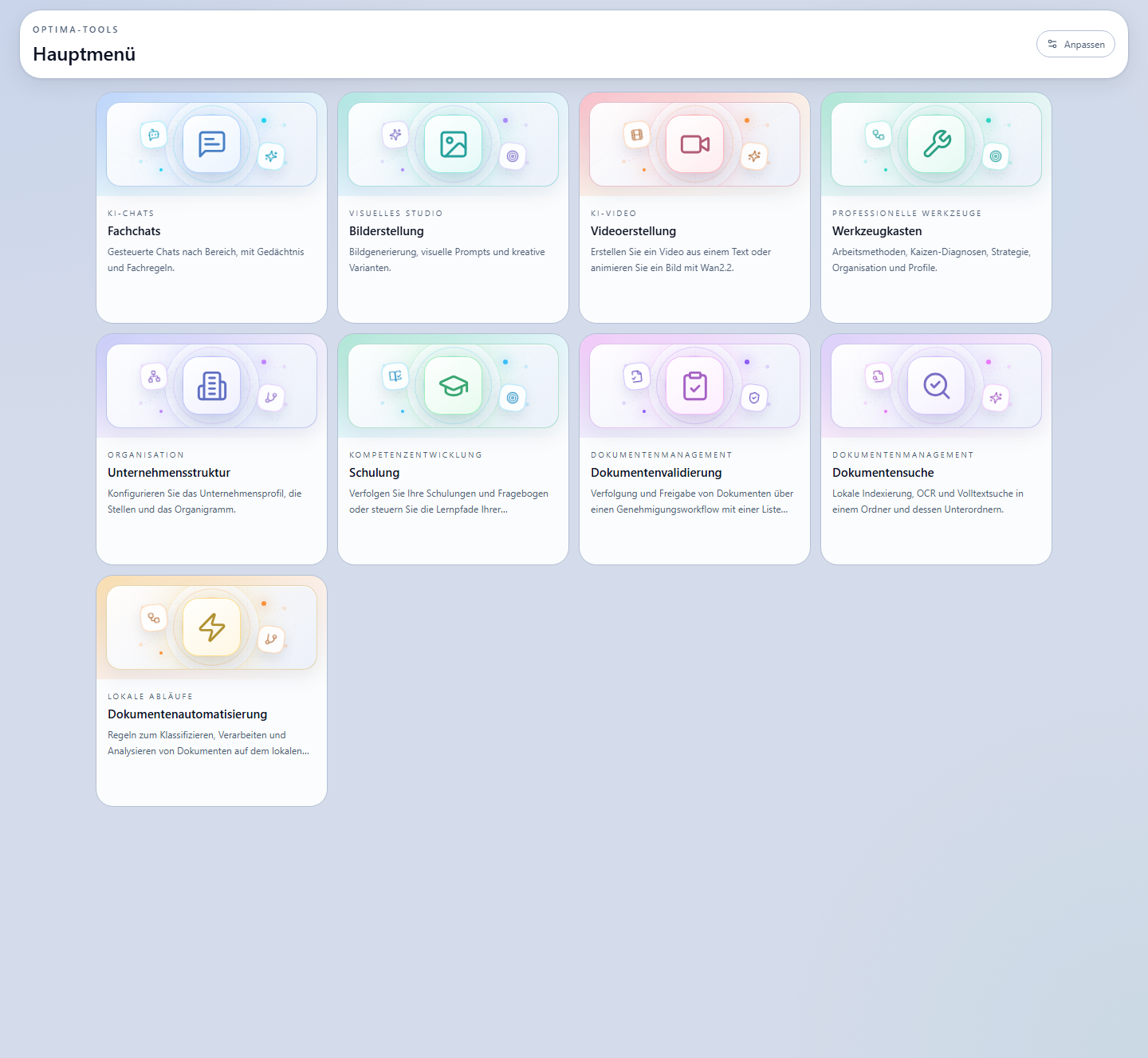
Das Hauptmenü bietet direkten Zugang zu neun eigenständigen Funktionen. Die Nutzerin oder der Nutzer wählt ein Ziel, arbeitet in einem passenden Rahmen und findet das Ergebnis am selben Ort wieder.
KI-Chats
Visuelles Studio
KI-Video
Analyse & Entscheidung
Organisation
Kompetenzen
Dokumentenverwaltung
Dokumentenverwaltung
In Entwicklung
02 · Werkzeugkasten
Von persönlichen Fragebogen bis zu strategischen Abläufen macht OT aus einer Methode lesbare Schritte, mit Verfolgung und Zusammenfassung.
Erkunden Sie Ihre Verhaltenstendenzen, Ihre Kommunikationsweisen und konkrete Ansätze zur Anpassung.
Persönliche Analyse · neutraler FragebogenBetrachten Sie fünf grosse Persönlichkeitsdimensionen mit einer differenzierten Lesart und kontextualisierten Ergebnissen.
Persönliche Analyse · detailliertes ErgebnisGreifen Sie auf die verfügbaren Persönlichkeitstests zu und finden Sie Ihre Ergebnisse in Ihrer persönlichen Übersicht.
DISC, HEXACO, MBTI, Enneagramm…SWOT, PESTEL, Positionierung und geführte Abläufe, um eine Situation vor der Entscheidung zu klären.
Verfolgtes Projekt · umsetzbare ZusammenfassungGrenzen Sie Verantwortlichkeiten, Veränderung und die Umsetzungsbedingungen einer Initiative ein.
Geführte Abläufe · gemeinsame ArbeitBereiten Sie Gespräche vor, analysieren Sie die Dynamiken und übersetzen Sie die Ergebnisse in Kommunikationsmassnahmen.
Teamverfolgung · Interaktionsschlüssel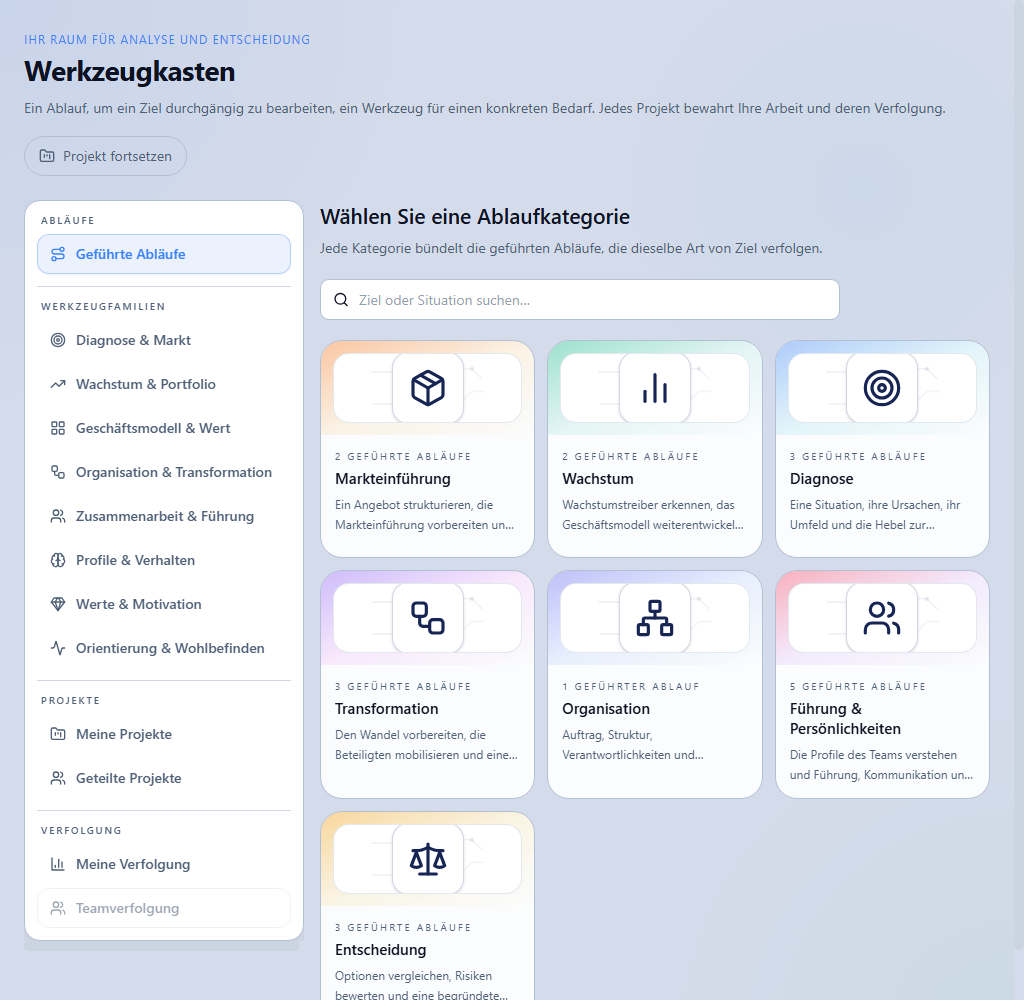
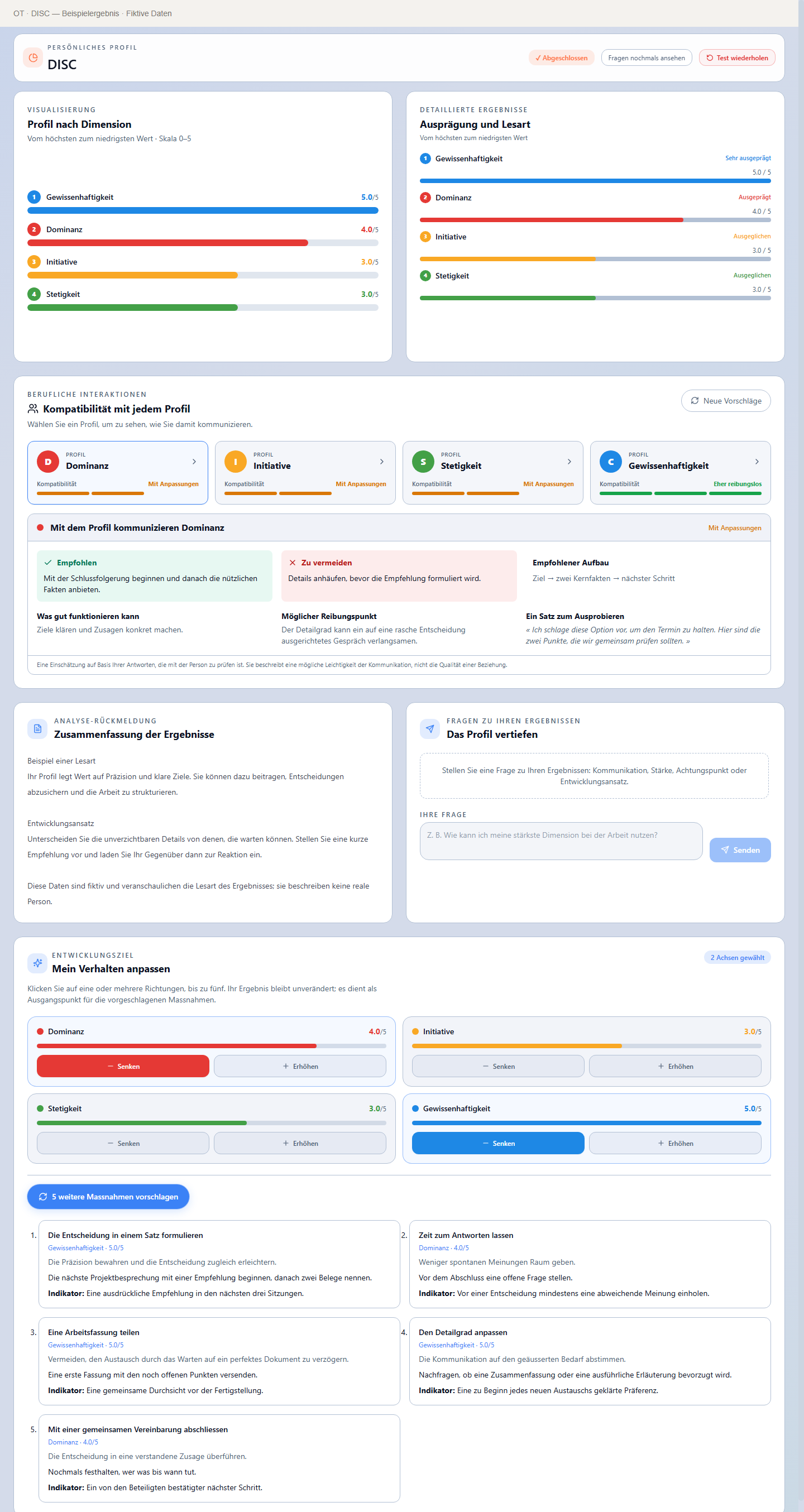
Werkzeugkasten · Persönliches DISC
Entdecken Sie ein Beispiel für ein DISC-Ergebnis: Lesen Sie die Dimensionen, die Kommunikationskompatibilität mit anderen Profilen und konkrete Vorschläge zur Anpassung des Verhaltens. Diese Hinweise helfen, das Engagement zu stärken, Rollen besser zu verteilen und eine passendere Zusammenarbeit in einem Team oder Projektteam zu finden.
03 · Erlebnis OT White
Eine durchgängige Navigation führt von einer Anfrage zu einem verfolgten Projekt und weiter zu einem Dokument oder einer Massnahme.
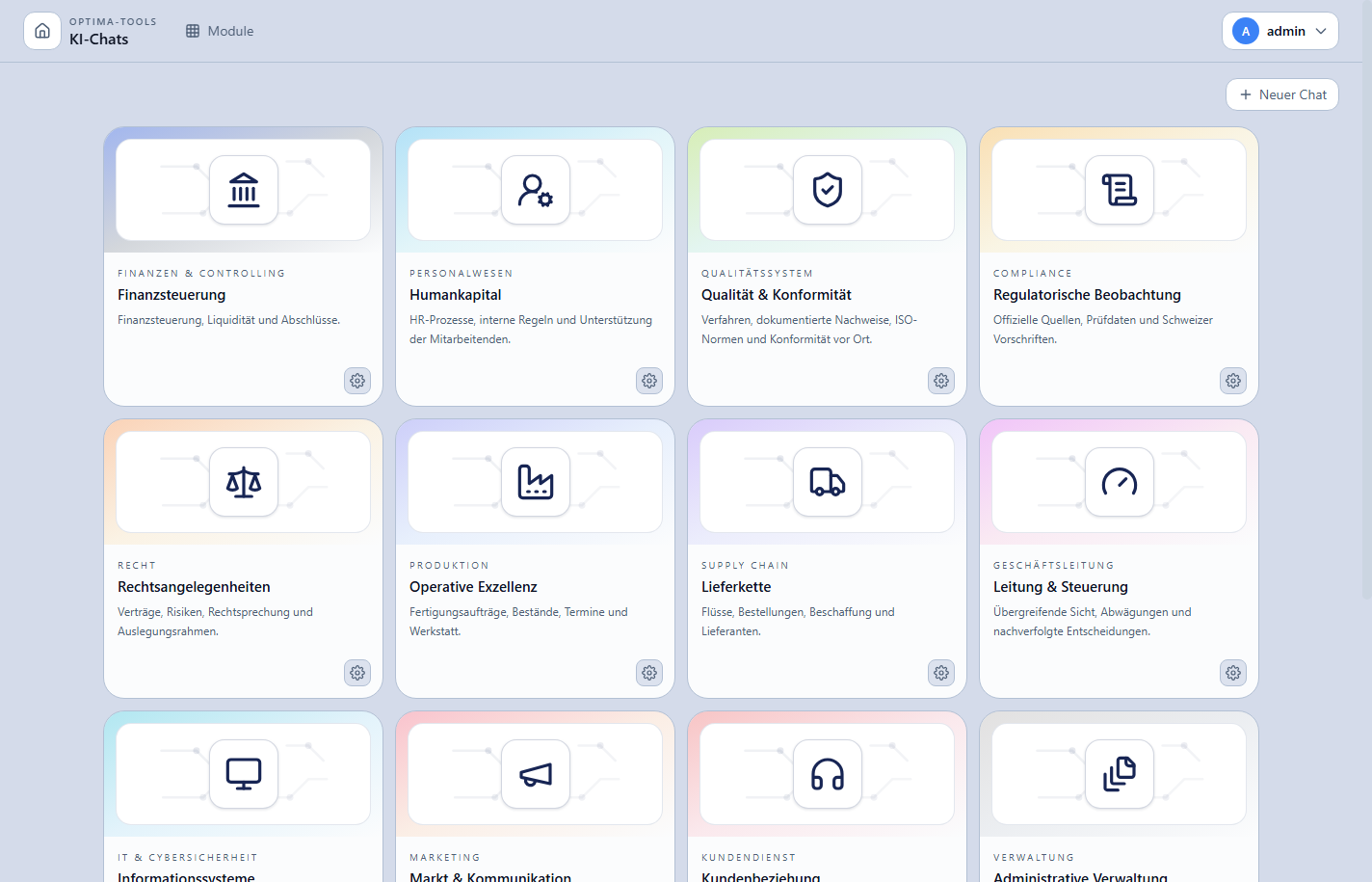
Ein Modul, einen Assistenten oder eine Methode je nach Ziel.
Antworten, Quellen hinzufügen und mit geführten Schritten vorankommen.
Die Ergebnisse, die Quellen und die entscheidungsrelevanten Punkte nochmals durchgehen.
Das Projekt wiederfinden, exportieren oder die Analyse in einem anderen Modul fortsetzen.
04 · Lokaler Betrieb
Optima-Tools wird auf dem Arbeitsplatz oder der internen Infrastruktur der Organisation installiert. Die Lizenz wird importiert und lokal geprüft; eine tägliche Verbindung zu einem Lizenzdienst ist nicht erforderlich.
Die KI-Engines können lokal sein. Aktiviert Ihre Organisation einen entfernten Anbieter oder eine Websuche, folgen die entsprechenden Datenflüsse der gewählten Konfiguration.
Ihre Konfiguration bewerten ↗Die Hardware-Diagnose zeigt die kompatiblen Funktionen, bevor ein Angebot gewählt wird.
Eine Oberfläche · Mehrere Werkzeuge
Optima-Tools ist Ihre Arbeitsoberfläche, kein KI-Modell. Hier formulieren Sie Ihre Anfrage und finden Ihre Ergebnisse. Je nach gewählter Funktion und Konfiguration übermittelt die Anwendung die Aufgabe an ein spezialisiertes Modell für Sprache, Bilder, Video oder Audiotranskription.
Die Modelle sind eigenständige Werkzeuge, die installiert oder angebunden werden. Verfügbarkeit, Qualität und Geschwindigkeit hängen vom gewählten Modell, der Hardware und den aktivierten Diensten ab. Optima-Tools vereint ihre Nutzung in einer Oberfläche.
Anpassung an die Hardware
Optima-Tools erkennt die tatsächlich verfügbaren Ressourcen, prüft kompatible Engines und wählt die für Ihre Anwendungen am besten geeignete Konfiguration. Wenn sich Ihre Ausstattung weiterentwickelt, kann OT mit ihr wachsen.
✓ Hardware von Ihnen bereitgestelltFür den Einstieg und die tägliche Arbeit
Aktueller Prozessor und verfügbarer ArbeitsspeicherDie beste Balance für vielfältige Anwendungen
Dedizierte Grafikkarte und passender SpeicherFür anspruchsvollere Verarbeitungen
Dedizierte oder gemeinsam genutzte RessourcenZusammenfassen, ordnen und umformulieren
Dokumente verfassen und analysieren
✓ Von OT für diesen Rechner empfohlenKomplexere Aufgaben durchdenken
Eine Konfiguration, die mitwächst. OT wählt eine kompatible Engine und empfiehlt ein Modell, das zur erkannten Hardware passt. Die Auswahl kann angepasst werden, wenn sich Anforderungen, Nutzerzahl oder Ausstattung ändern.
05 · Zugang & Lizenzen
Die Enterprise-Funktionen sind in allen drei Tarifen identisch. Die gewählte Stufe bestimmt die Begleitung: autonome Nutzung, technische Unterstützung oder Prüfung von Erweiterungswünschen.
Fachchats, Bild- und Videoerstellung sind im kostenlosen Standard-Angebot enthalten, ebenso die Persönlichkeitstests im Werkzeugkasten.
Erster Monat kostenlos
Automatische Verlängerung · Vor dem nächsten Verlängerungstermin kündbar
Die vollständige Lizenz für Organisationen, die Optima-Tools ohne Begleitung nutzen.
Erster Monat kostenlos
Gesamtpreis inklusive Lizenz
Die vollständige Lizenz mit einer Ansprechperson bei Abstürzen, technischen Problemen oder Fragen zur Einführung.
Erster Monat kostenlos
Gesamtpreis inklusive Lizenz und Assistance
Der Assistance-Tarif mit der Möglichkeit, Ergänzungs- oder Verbesserungswünsche einzureichen.
Gesamtpreise inklusive Lizenz: Autonom ab 99 CHF, Assistance ab 299 CHF und Evolution ab 499 CHF. Für angenommene individuelle Wünsche wird ein separates Angebot erstellt. Automatische Verlängerung bis zur Kündigung über das sichere Stripe-Portal.
06 · Häufige Fragen
Klare Antworten zum kostenlosen Zugang, zu den Lizenzen und zur Funktionsweise der Anwendung.
Die Fachchats, die Bilderstellung und die Videoerstellung sind kostenlos, ebenso die Persönlichkeitstests im Werkzeugkasten. Hardware und KI-Engines bleiben in Ihrer Verantwortung. Strategische Analysen und die übrigen geführten Abläufe des Werkzeugkastens, die Unternehmensstruktur, die Schulung, die Freigabe und die Dokumentensuche erfordern eine Unternehmenslizenz.
Die Anwendung wird in Ihrer Umgebung installiert und ihre Lizenz lokal geprüft. Eine lokale KI-Engine kann die Anwendungsfälle vor Ort verarbeiten. Eine externe Verbindung entsteht nur, wenn Ihre Organisation einen entfernten Anbieter, eine Websuche oder einen angebundenen Dienst konfiguriert.
Nein. Der persönliche Modus und die Lizenzprüfung sind so ausgelegt, dass sie ohne tägliche kommerzielle Identifikation und ohne Aufruf eines Lizenzservers funktionieren.
Nein. Das Modul Dokumentenautomatisierung befindet sich in Entwicklung und kommt in Kürze. Über die Website kann derzeit nur angefragt werden, über den Start informiert zu werden.
Neue kostenpflichtige Vorgänge werden ausgesetzt, die bereits erzeugten Daten und Ergebnisse bleiben jedoch einsehbar und exportierbar. Die kostenlosen Persönlichkeitsanalysen bleiben zugänglich.
07 · Ihr Projekt
Beschreiben Sie Ihr Team, Ihre Dokumente und die Aufgaben, die Sie vereinfachen möchten. Die Präsentation richtet sich nach Ihrem Kontext und der lokalen Machbarkeit.